
Comment consulter les produits en rupture dans AuditStock ?
Accédez à la liste des ruptures dans AuditStock, comprenez les quatre types d’alerte et utilisez les quantités et l’historique pour préparer vos réapprovisionnements.
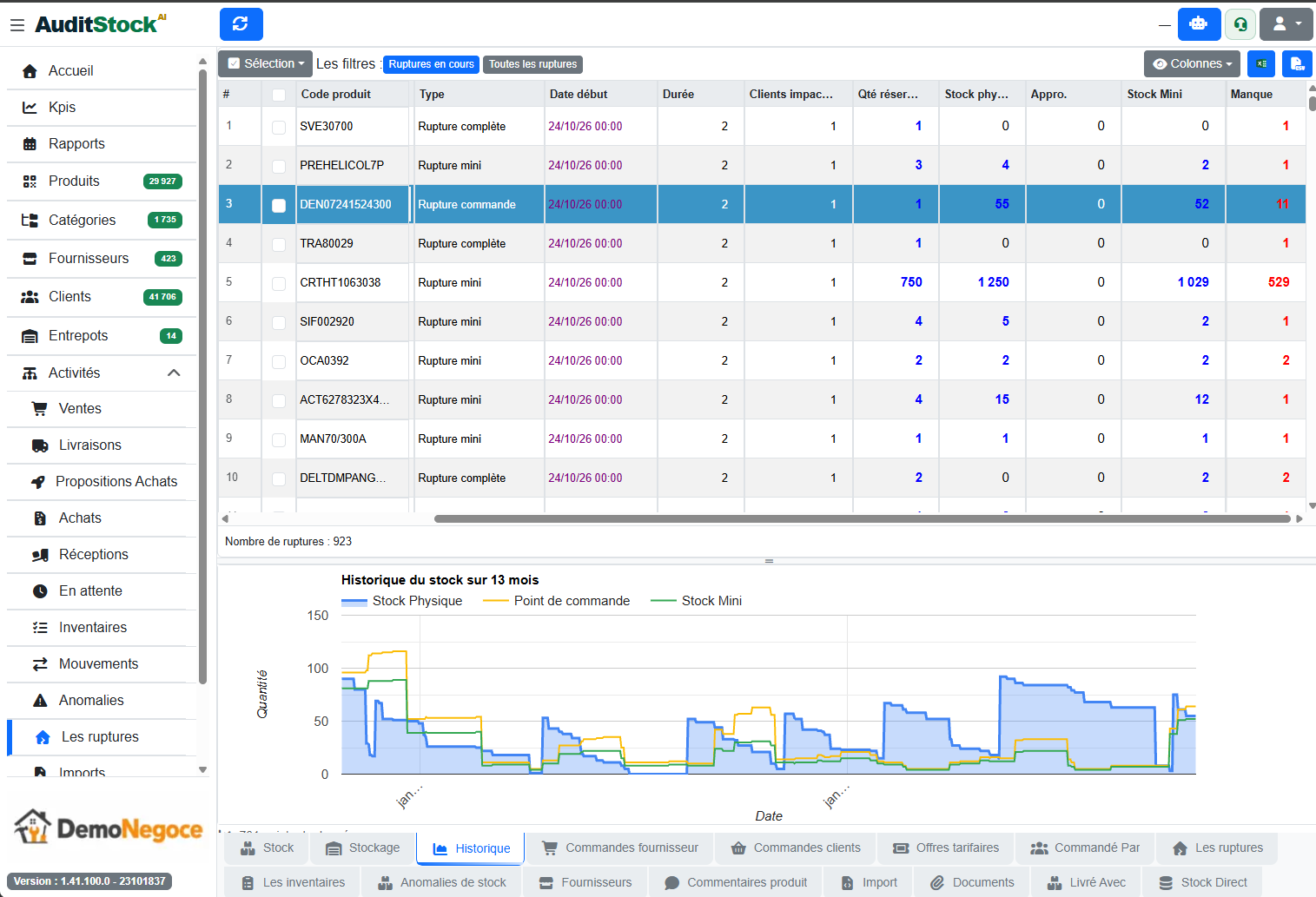
Pour accéder à la liste, ouvrez le menu « Activités », puis cliquez sur « Les ruptures ». Cet écran vous aide à repérer les produits à surveiller et à comprendre les besoins de réapprovisionnement liés aux commandes clients.
Accéder aux ruptures en cours
Dans le menu de gauche :
- Dépliez Activités si nécessaire.
- Cliquez sur Les ruptures.
- Conservez le filtre Ruptures en cours, sélectionné par défaut, pour consulter les situations encore ouvertes.
Le filtre Toutes les ruptures permet également de retrouver les épisodes terminés et de consulter leur historique.
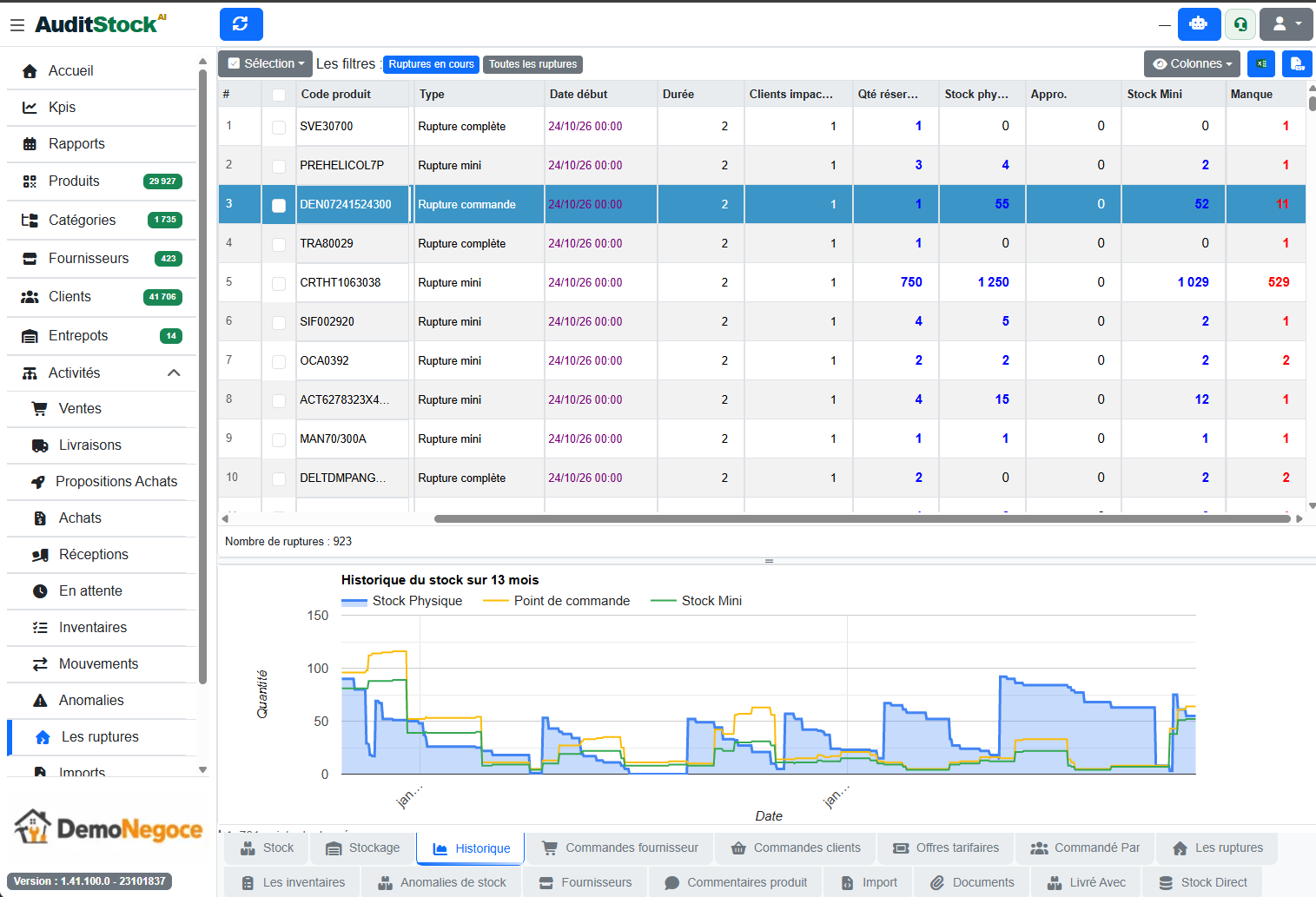
La liste présente les alertes par produit. En sélectionnant une ligne, vous pouvez consulter les informations du produit, notamment son historique de stock.
Que signifie une rupture de stock ?
Dans AuditStock, une rupture ne signifie pas forcément que le stock est vide. Cette liste suit les produits faisant l’objet de commandes clients restant à servir. Elle signale aussi les situations où ces commandes font passer le stock prévisionnel sous un seuil de vigilance.
Quatre types de rupture permettent de distinguer les situations :
- Rupture complète : le produit est commandé, mais son stock physique est nul. Un approvisionnement attendu ne remplace pas des marchandises déjà disponibles.
- Rupture partielle : du stock physique existe, mais les quantités restant à servir dépassent le stock physique augmenté des approvisionnements attendus.
- Rupture mini : après prise en compte des commandes clients et des approvisionnements attendus, le stock prévisionnel passe sous le stock minimum configuré.
- Rupture commande : ce même stock prévisionnel passe sous le point de commande, le seuil utilisé pour anticiper un réapprovisionnement.
Cette liste n’est donc pas un inventaire de tous les produits à stock nul : elle met en évidence les tensions de stock associées aux commandes clients.
Comment lire les informations affichées ?
Les colonnes permettent de comprendre chaque alerte :
- Date début / Date fin : début de l’épisode suivi et, lorsqu’il est terminé, sa date de fin.
- Durée : durée de l’épisode, exprimée en jours.
- Clients impactés : nombre de clients distincts ayant des commandes concernées pour ce produit.
- Qté réservée : quantité restant à servir sur les commandes clients prises en compte.
- Stock physique : quantité enregistrée en stock.
- Appro. : quantité restant à recevoir sur les commandes fournisseurs prises en compte.
- Manque : quantité nécessaire pour couvrir le besoin ou retrouver le seuil concerné, selon le type de rupture.
Par exemple, avec 4 unités en stock, 3 unités réservées, aucun approvisionnement attendu et un stock minimum de 2, il ne resterait qu’une unité après livraison. AuditStock signale une rupture mini, avec un manque d’une unité pour retrouver ce minimum.
Comment agir ?
Sélectionnez un produit pour examiner son stock, ses commandes et son historique. Sur l’illustration, l’onglet Historique permet de comparer l’évolution du stock physique avec le stock minimum et le point de commande.
Traitez en priorité les ruptures complètes et partielles, puis vérifiez les alertes de seuil. Avant de commander, contrôlez les approvisionnements déjà prévus et leurs délais : une quantité attendue ne garantit pas une disponibilité immédiate pour le client.